Как настроить мобильные прокси в ixBrowser: пошаговое руководство для начинающих
Пошаговое руководство по настройке мобильных прокси mobileproxy.space в антидетект-браузере ixBrowser. За 60–90 минут вы научитесь покупать и подключать прокси, создавать профили, автоматизировать ротацию IP и проверять корректность работы системы без ошибок.
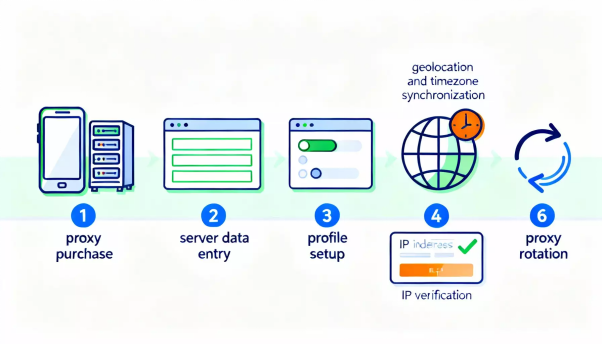
В этом пошаговом руководстве вы узнаете, как подключить мобильные прокси от mobileproxy.space к антидетект-браузеру ixBrowser, создать и настроить профили с привязкой к прокси, установить реалистичный отпечаток браузера, синхронизировать геолокацию и часовой пояс, а также автоматизировать ротацию IP. К концу обучения у вас будет полностью рабочая среда для безопасной и правдоподобной работы с сайтами, доступами и аккаунтами, а также чек-листы и способы решения типичных проблем.
Для кого это руководство: для новичков, впервые использующих мобильные прокси и антидетект-браузер, и для опытных пользователей, которым нужна структурированная, оптимальная настройка с автоматической ротацией и проверкой в 2025 году.
Что нужно знать заранее: базовые навыки работы с компьютером (установка приложений, копирование/вставка текста), понимание пары логин/пароль и умение читать простые подсказки интерфейса. Специальных знаний о сетях или прокси не требуется — мы будем придерживаться простых объяснений.
Необходимое время: 60–90 минут на первый цикл настройки. После этого создание новых профилей и подключение дополнительных прокси будет занимать около 5–10 минут на профиль.
Результат: у вас будет рабочий профиль ixBrowser с подключенным мобильным прокси, корректным отпечатком и автоматизированной ротацией IP — плюс четкий алгоритм, который вы сможете повторять для новых профилей.
✅ Быстрая проверка: На данном этапе ixBrowser установлен и запускается корректно, вы можете войти в систему, и у вас под рукой есть данные прокси (хост, порт, логин/пароль или вайтлист) и URL для ротации.
Что важнее всего: правдоподобный профиль — это согласованность данных: IP (страна/город), языки, часовой пояс, геолокация, шрифты и производительность. Чем лучше они совпадают, тем меньше вероятность, что сайт заподозрит автоматизацию или обход ограничений. Конфликты параметров увеличивают количество проверок и блокировок.
Ротация: избегайте слишком частой смены IP, если сервисы внимательно следят за стабильностью сессии. Начните с ручной ротации по мере необходимости.
Совет: Используйте один прокси на одну рабочую «личность»/профиль. Это логически привязывает куки и поведение к одному пулу IP.
WebRTC уже должен быть направлен через прокси во избежание утечек.
Совет: Сохраняйте настройки прокси рядом с именем профиля в заметках менеджера паролей. Это ускоряет поддержку и перенос данных.
Ручные правки: если профиль кажется «неестественным» (например, macOS с редким набором шрифтов и странным языком), переключитесь на рекомендуемые пресеты iXBrowser.
Совет: Имитируйте путь реального пользователя: посетите местные сайты (региональные новости, карты), чтобы накопить соответствующие куки.
Единый ритм: установите простое правило, когда делать ротацию (перед входом в аккаунт, после ошибок, перед массовыми действиями).
Совет: Если сайт часто выдает капчу, смените IP и «прогрейте» профиль: проведите 2–3 минуты, просто просматривая связанные страницы, прежде чем переходить к ключевым действиям.
Введение
В этом пошаговом руководстве вы узнаете, как подключить мобильные прокси от mobileproxy.space к антидетект-браузеру ixBrowser, создать и настроить профили с привязкой к прокси, установить реалистичный отпечаток браузера, синхронизировать геолокацию и часовой пояс, а также автоматизировать ротацию IP. К концу обучения у вас будет полностью рабочая среда для безопасной и правдоподобной работы с сайтами, доступами и аккаунтами, а также чек-листы и способы решения типичных проблем.
Для кого это руководство: для новичков, впервые использующих мобильные прокси и антидетект-браузер, и для опытных пользователей, которым нужна структурированная, оптимальная настройка с автоматической ротацией и проверкой в 2025 году.
Что нужно знать заранее: базовые навыки работы с компьютером (установка приложений, копирование/вставка текста), понимание пары логин/пароль и умение читать простые подсказки интерфейса. Специальных знаний о сетях или прокси не требуется — мы будем придерживаться простых объяснений.
Необходимое время: 60–90 минут на первый цикл настройки. После этого создание новых профилей и подключение дополнительных прокси будет занимать около 5–10 минут на профиль.
Результат: у вас будет рабочий профиль ixBrowser с подключенным мобильным прокси, корректным отпечатком и автоматизированной ротацией IP — плюс четкий алгоритм, который вы сможете повторять для новых профилей.
Предполётный чек-лист
Прежде чем начать, убедитесь, что у вас есть всё необходимое и ваш компьютер соответствует системным требованиям. Это поможет избежать ошибок при установке и первом запуске.Необходимые инструменты и доступ
- Аккаунт на mobileproxy.space с активным тарифом мобильных прокси (выберите страну, оператора и срок действия по необходимости).
- Антидетект-браузер ixBrowser с доступом к панели управления (аккаунт создан, приложение установлено).
- Способ оплаты для покупки прокси (банковская карта или другие поддерживаемые варианты).
- Адрес электронной почты для регистрации и уведомлений.
Системные требования
- Операционная система: Windows 10/11 или macOS (актуальные версии 2025 года).
- Процессор: минимум 2 ядра; рекомендуется 4 и более ядер.
- Оперативная память: минимум 8 ГБ; рекомендуется 16 ГБ для комфортной работы с несколькими профилями.
- Свободное место на диске: 2 ГБ+ для хранения профилей и кэша.
- Стабильное интернет-соединение со скоростью от 10 Мбит/с.
Что скачать и установить
- Скачайте установщик ixBrowser с официального сайта.
- Установите ixBrowser, следуя инструкциям мастера установки: выберите папку, примите условия, завершите установку.
- Создайте аккаунт ixBrowser, если у вас его еще нет, и войдите в систему.
- Подготовьте данные вашего мобильного прокси: адрес сервера (хост), порт, логин и пароль или доступ по белому списку IP, а также URL для ротации IP (если доступно в личном кабинете mobileproxy.space).
Резервное копирование
Несмотря на то, что первый запуск проходит быстро, в профиле ixBrowser накапливаются важные данные: куки, локальное хранилище, отпечатки. Разумно заранее продумать бэкапы.- После создания хотя бы одного рабочего профиля экспортируйте его в файл (например, JSON или другой формат, поддерживаемый вашим тарифом и версией iXBrowser).
- Храните резервную копию в защищенном месте (например, в зашифрованном архиве с паролем).
- Периодически повторяйте экспорт или используйте встроенную облачную синхронизацию, если она включена в вашу лицензию.
✅ Быстрая проверка: На данном этапе ixBrowser установлен и запускается корректно, вы можете войти в систему, и у вас под рукой есть данные прокси (хост, порт, логин/пароль или вайтлист) и URL для ротации.
Ключевые понятия
Давайте кратко разберем основные термины, чтобы каждая настройка была понятной.- Мобильный прокси — промежуточный сервер, который выходит в сеть через мобильную сеть (4G/5G). Его IP выглядит как IP мобильного устройства, что обычно снижает риск блокировок по сравнению с серверными прокси.
- Ротация IP — смена внешнего IP-адреса вашего прокси. Полезна для сброса подозрительных сессий и обхода капч или лимитов.
- Антидетект-браузер — браузер, позволяющий создавать отдельные профили с уникальными отпечатками (техническими параметрами), изолировать куки и локальные данные, а также управлять сетевыми настройками, включая прокси.
- Отпечаток браузера (фингерпринт) — набор параметров: User-Agent, WebGL, Canvas, шрифты, язык, часовой пояс, размер экрана, WebRTC и многое другое. Соответствие этих данных IP-адресу и геолокации критически важно для правдоподобности.
- Аутентификация прокси — метод доступа: по логину/паролю или по белому списку IP (whitelist). При использовании логина/пароля вы вводите данные в iXBrowser. При использовании вайтлиста вы добавляете свой текущий IP в панели управления прокси.
- WebRTC — технология потоковой передачи данных в реальном времени. При неправильной настройке она может выдать ваш реальный IP. В антидетект-браузере ее следует настроить на работу через прокси или заблокировать утечки.
Что важнее всего: правдоподобный профиль — это согласованность данных: IP (страна/город), языки, часовой пояс, геолокация, шрифты и производительность. Чем лучше они совпадают, тем меньше вероятность, что сайт заподозрит автоматизацию или обход ограничений. Конфликты параметров увеличивают количество проверок и блокировок.
Шаг 1: Регистрация и покупка мобильного прокси на mobileproxy.space
Цель
Купить мобильный прокси и получить параметры подключения (хост, порт, логин/пароль или вайтлист) и ссылку для ротации IP.Пошаговая инструкция
- Зарегистрируйтесь в личном кабинете mobileproxy.space. Укажите почту и установите надежный пароль.
- Перейдите в раздел тарифов и локаций. Выберите нужную страну (например, Россия, Казахстан, Турция, ЕС — в зависимости от требований вашего проекта).
- Выберите параметры ротации IP. Обычно доступна ручная ротация по ссылке (API) и авторотация по интервалу. Для гибкости выбирайте тариф с доступом к API.
- Выберите тип аутентификации. Логин/пароль часто удобнее, если ваш домашний IP динамический. Если у вас статический IP, подойдет вайтлист.
- Оплатите тариф. Дождитесь активации в личном кабинете; вы увидите хост, порт и учетные данные.
- Сохраните URL для смены IP (сгенерируйте/отобразите ссылку ротации). Она понадобится для автоматизации и ручной смены IP.
- Проверьте статус прокси в панели: «Активен», дата истечения, текущий IP и доступные ротации.
Важные примечания
Локация должна соответствовать вашим целевым сайтам. Если вы работаете с локальным сервисом в конкретной стране, выбирайте этот регион.Ротация: избегайте слишком частой смены IP, если сервисы внимательно следят за стабильностью сессии. Начните с ручной ротации по мере необходимости.
Совет: Используйте один прокси на одну рабочую «личность»/профиль. Это логически привязывает куки и поведение к одному пулу IP.
Ожидаемый результат
У вас есть хост, порт, логин/пароль или IP для вайтлиста, а также URL ротации IP для вашего мобильного прокси.Возможные проблемы и их решение
- Нет доступа к ротации: проверьте, включена ли эта опция в ваш тариф, или обновите его.
- Данные прокси отсутствуют: обновите страницу личного кабинета и проверьте статус оплаты/продления.
- Вайтлист не работает: убедитесь, что вы добавили свой текущий внешний IP, а не локальный IP в домашней сети.
Шаг 2: Подготовка ixBrowser и настройка базового профиля
Цель
Создать первый профиль iXBrowser, настроить основные параметры отпечатка, включить защиту от утечек и подготовить профиль для работы с мобильным прокси.Пошаговая инструкция
- Откройте ixBrowser и войдите в систему.
- Перейдите в раздел «Profiles» (Профили).
- Нажмите «Create profile» / «New profile» (Создать профиль).
- Дайте профилю имя. Пример: «RU-Mobile-01» или «TR-Mobile-BrandA». Придерживайтесь единой системы именования.
- Выберите целевую платформу/агента (например, Windows/Chrome). Для реалистичности выбирайте популярные комбинации, такие как Windows + Chrome или macOS + Chrome.
- Откройте настройки отпечатка (fingerprint): включите генерацию отпечатка для выбранной платформы. Если есть режим «Auto» или «Recommended», используйте его.
- Откройте раздел WebRTC. Установите значение «route via proxy» (маршрутизировать через прокси) или заблокируйте утечки, чтобы сайты не видели ваш реальный IP.
- Настройте язык интерфейса и заголовки Accept-Language. Они должны соответствовать стране прокси: например, ru-RU для России, tr-TR для Турции.
- Установите часовой пояс на «Auto by IP» (автоматически по IP) или выберите его вручную для страны прокси (вы сможете уточнить это после подключения прокси).
- Отключите ненужные плагины. Оставьте стандартные наборы шрифтов и кодеков, сгенерированные iXBrowser.
- Сохраните профиль, не запуская его. Мы пока не подключаем прокси — этот шаг завершает подготовку отпечатка.
Ожидаемый результат
Вы создали новый профиль с корректной базовой конфигурацией отпечатка, включенной защитой WebRTC и настроенными языками для выбранного гео.Возможные проблемы и их решение
- Профиль не сохраняется: перезапустите ixBrowser, проверьте наличие свободного места на диске и убедитесь, что антивирус не блокирует изменения.
- Непонятные параметры: выбирайте пресет «Recommended» или «Auto»; вы сможете скорректировать их позже после подключения IP прокси.
Шаг 3: Подключение мобильного прокси к профилю ixBrowser
Цель
Ввести данные прокси в профиль и протестировать соединение с помощью встроенной проверки ixBrowser.Пошаговая инструкция
- Откройте настройки созданного вами профиля.
- Найдите раздел «Proxy»/«Network» (название может меняться в зависимости от версии).
- Выберите тип прокси. mobileproxy.space обычно предоставляет HTTP(S). Если доступен SOCKS5, выберите его; в противном случае используйте HTTP(S).
- Вставьте хост прокси в поле «Host/Server» (например, mp123.mobileproxy.space).
- Введите «Port» (например, 12345).
- Выберите метод аутентификации: «Login/Password» или «IP (whitelist)». Если используете логин/пароль, введите свои данные.
- Нажмите «Check connection» (Проверить соединение) или аналогичную кнопку. Затем, по желанию, проведите дополнительную проверку через независимый proxy checker, чтобы подтвердить точное местоположение и работоспособность IP.
- Сохраните изменения в профиле.
- Запустите профиль и откройте несколько страниц (например, поисковик), чтобы убедиться, что браузер работает. Пока не входите в аккаунты — просто протестируйте связь.
Важные примечания
Тестируйте без аккаунтов, чтобы оценить скорость, стабильность и доступность сайтов для этого IP.WebRTC уже должен быть направлен через прокси во избежание утечек.
Совет: Сохраняйте настройки прокси рядом с именем профиля в заметках менеджера паролей. Это ускоряет поддержку и перенос данных.
Ожидаемый результат
Профиль подключается через мобильный прокси: тест соединения в iXBrowser пройден, страницы загружаются без ошибок.Возможные проблемы и их решение
- Ошибка аутентификации: проверьте логин/пароль, регистр букв и удалите лишние пробелы после копирования.
- Нет соединения: временно отключите VPN/брандмауэр и убедитесь, что антивирус не блокирует ixBrowser.
- Вайтлист не применился: ваш внешний IP изменился — обновите белый список в панели управления mobileproxy.space.
Шаг 4: Синхронизация геопозиции, часового пояса и отпечатка с мобильным прокси
Цель
Привести ключевые параметры отпечатка профиля в соответствие с географией и языком мобильного IP для повышения доверия со стороны сайтов.Пошаговая инструкция
- Определите геопозицию IP: запустите профиль и воспользуйтесь сервисом, показывающим город и страну вашего IP. Запишите город/регион.
- Закройте окно браузера и вернитесь в настройки профиля в ixBrowser.
- Установите «Time zone» (Часовой пояс) на «Auto by IP» или вручную выберите часовой пояс этого города.
- Установите «System language» и «Accept-Language» на язык региона (например, ru-RU; вторым можно добавить en-US).
- В разделе «Geolocation» выберите «Use by IP»/«Automatic» или введите координаты города, соответствующего реальному IP. Если есть режим эмуляции («Emulation»), включите точность на уровне города.
- Проверьте «Fonts» (Шрифты) и «Plugins» (Плагины): оставьте стандартный пресет для вашей платформы. Избегайте экзотических настроек, если ваш IP из обычного региона.
- Убедитесь, что WebRTC направлен через прокси. Для «Canvas/WebGL» включите легкий шум (noise), который предлагает iXBrowser — это создаст уникальность без излишеств.
- Сохраните профиль и запустите его снова.
- Убедитесь, что интерфейсы сайтов, местное время и системное время соответствуют часовому поясу региона IP.
Важные примечания
Согласованность — это всё. Язык, время, гео и провайдер IP должны выглядеть логично.Ручные правки: если профиль кажется «неестественным» (например, macOS с редким набором шрифтов и странным языком), переключитесь на рекомендуемые пресеты iXBrowser.
Совет: Имитируйте путь реального пользователя: посетите местные сайты (региональные новости, карты), чтобы накопить соответствующие куки.
Ожидаемый результат
Ваш профиль отражает логику IP: сайты видят корректный часовой пояс, язык, геолокацию и тип устройства.Возможные проблемы и их решение
- Несовпадение времени: настройте часовой пояс вручную и перезапустите профиль.
- Сайты меняют язык: установите два языка — региональный первым, английский вторым — чтобы сайты адаптировались правильно.
- WebRTC всё еще показывает ваш IP: повторно проверьте режим «via proxy» и отключите все расширения, которые могут изменять WebRTC.
Шаг 5: Ротация IP и автоматизация
Цель
Настроить безопасную и предсказуемую смену IP вручную и/или автоматически, чтобы уменьшить количество капч и блокировок, не вызывая подозрений.Пошаговая инструкция
- Откройте профиль в ixBrowser и перейдите в настройки прокси.
- Найдите поле или раздел для «Change IP URL» (если поддерживается вашей версией iXBrowser). Вставьте URL ротации из личного кабинета mobileproxy.space.
- Сохраните профиль. Проверьте, может ли ixBrowser обращаться к этому URL (запрос обычно выполняется из вашей системы).
- Если прямой интеграции URL нет, создайте закладку в браузере со ссылкой на ротацию или настройте горячую клавишу, вызывающую URL через внешний скрипт/утилиту. Как вариант, откройте системный браузер и переходите по ссылке при необходимости.
- Определите правила ротации: запускайте ее вручную перед важными действиями или настройте периодическую авторотацию (если это поддерживает ваш прокси и рабочий процесс).
- Проведите тест: вызовите URL ротации, подождите 5–15 секунд (иногда до 30), затем обновите страницу «мой ip» и подтвердите, что IP изменился.
- Зафиксируйте время ожидания после ротации — это будет вашим рабочим правилом (например, «подождать 15 секунд после нажатия»).
Важные примечания
Не злоупотребляйте ротацией. Частая смена IP на одном и том же сайте может выглядеть подозрительно.Единый ритм: установите простое правило, когда делать ротацию (перед входом в аккаунт, после ошибок, перед массовыми действиями).
Совет: Если сайт часто выдает капчу, смените IP и «прогрейте» профиль: проведите 2–3 минуты, просто просматривая связанные страницы, прежде чем переходить к ключевым действиям.
Ожидаемый результат
Вы можете менять IP по запросу или автоматически в соответствии с вашим тарифом — и вы можете подтвердить это изменение.Возможные проблемы и их решение
- IP не меняется: проверьте правильность URL, подождите достаточное время и убедитесь, что вы не исчерпали лимит ротаций.
- Разлогинивание после ротации: некоторые сайты привязывают сессию к IP. Делайте ротацию перед входом в систему или в безопасные моменты.